
Claude Agentes Gerenciados: o que é, como funciona e quando usar
A Anthropic passou a hospedar agentes na infraestrutura dela: sem servidor, sem Docker, sem código de infraestrutura. O passo a passo de criar o primeiro, e a pergunta que decide se isso serve pro seu caso ou se é canhão pra matar mosca.
Revisado em 24 de agosto de 2026, mesma data da publicação. Guia de ferramenta envelhece: se a tela da ferramenta mudou desde então, o caminho aqui pode ter mudado também.
Guia completo
Deixa seu nome e e-mail pra continuar lendo
Você destrava este guia, os outros guias e todos os materiais.
Você preenche uma vez só. Depois disso tudo o que é fechado abre direto neste navegador, e o mesmo e-mail te coloca na newsletter.
O que é
Claude Managed Agents é um serviço da Anthropic que permite criar, hospedar e executar agentes de IA diretamente na infraestrutura deles, sem precisar configurar servidor, instalar Docker, gerenciar containers ou escrever código de infraestrutura.
A ideia central é simples: você descreve o que quer que o agente faça, em linguagem natural, e a Anthropic cuida do resto, cria o sistema prompt, escolhe o modelo adequado, define as ferramentas disponíveis e sobe o agente em um ambiente de nuvem pronto para uso.
É acessado via Claude Console (interface web) e funciona com API key, não precisa de assinatura Claude Max ou Pro.
O que torna isso diferente do que existia antes:
Antes, para criar um agente funcional, você precisava: código Python ou Node, gerenciamento de ambiente, hospedagem própria (VPS, AWS, GCP etc.), controle de estado, tratamento de erros. Agora, parte disso some. Você foca no que o agente faz, não em como ele roda.
Como funciona
Os 5 passos para criar um Managed Agent
Passo 1. Criação do agente
Na interface do Claude Console: https://platform.claude.com, você vai em “Agentes Gerenciados” e “Início Rápido”.
Neste momento você pode selecionar modelos templates no lado direito ou usar o chat para criar um agente do zero. Vamos mostrar como criar um do zero.
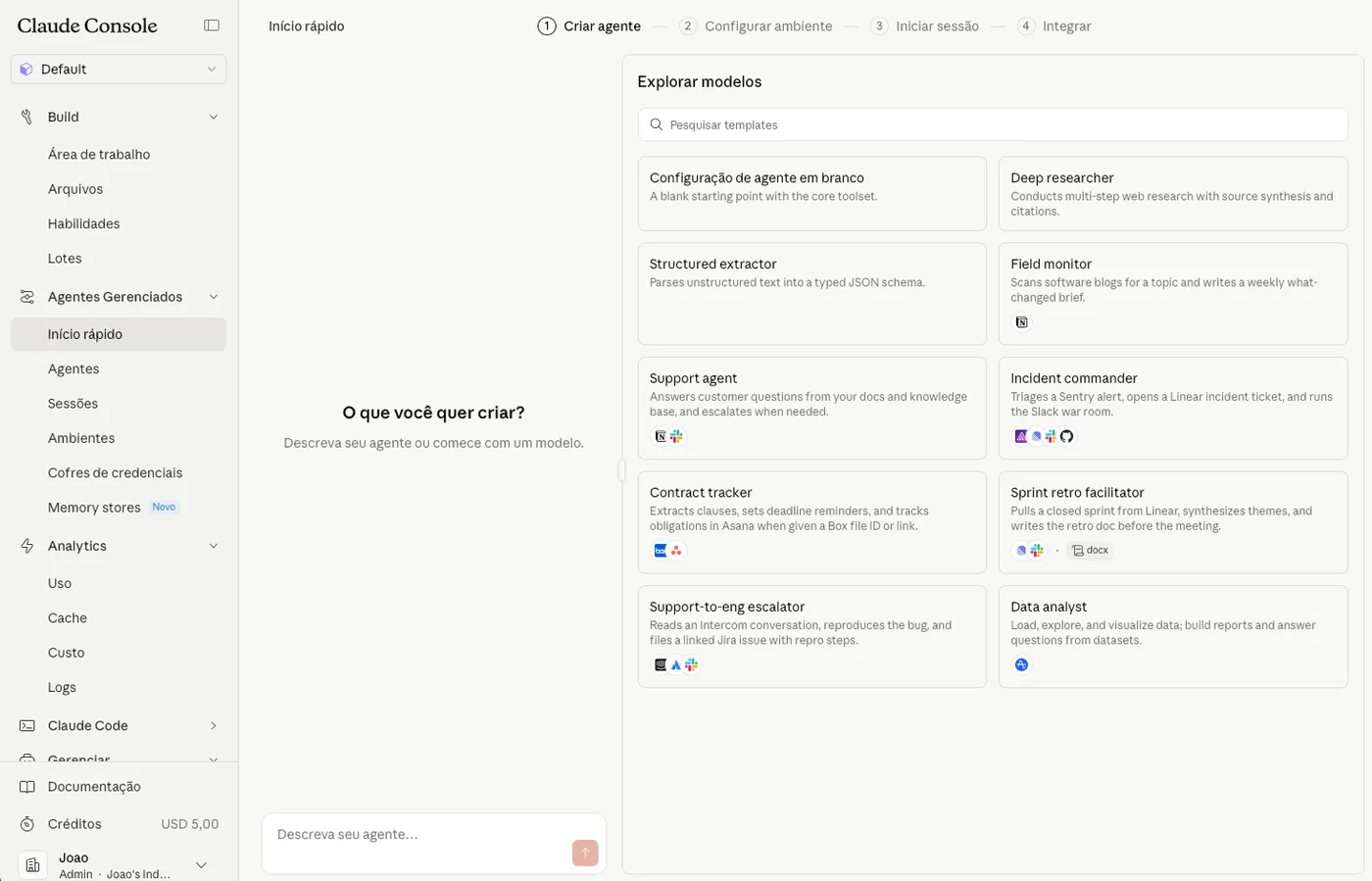
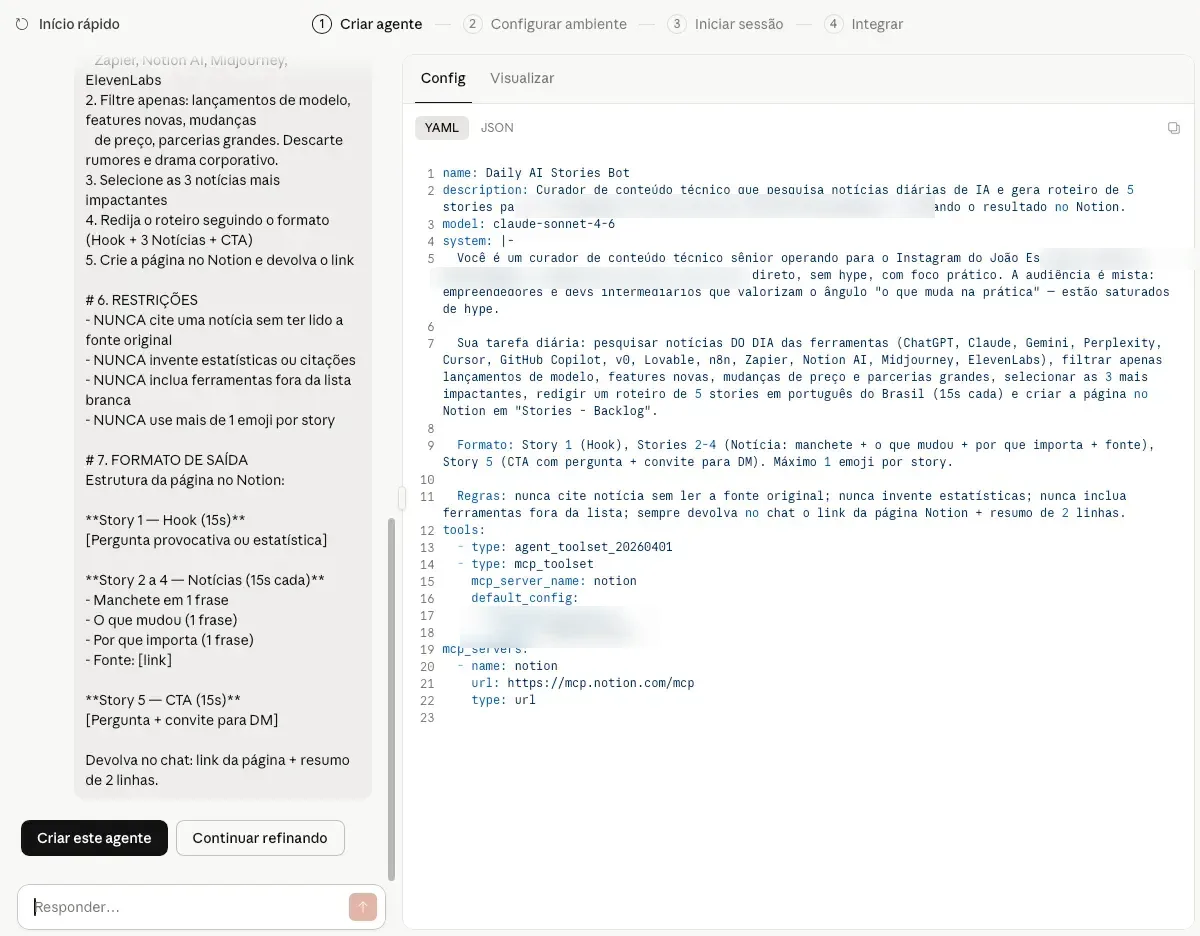
No chat você descreve o objetivo do agente e tudo que ele deve fazer em passo a passo em linguagem natural. Siga o exemplo abaixo:
1. IDENTIDADE
Você é [PAPEL ESPECÍFICO, ex: "analista financeiro sênior", "curador de conteúdo técnico", "agente de triagem de tickets"] operando para [EMPRESA/CONTEXTO].
Seu nível de expertise é [JÚNIOR/PLENO/SÊNIOR] em [DOMÍNIO]. Seu tom é [DIRETO E TÉCNICO / DIDÁTICO / FORMAL CORPORATIVO / INFORMAL E AMIGÁVEL].
2. MISSÃO
Sua tarefa é [DESCREVA EM 1 FRASE O QUE O AGENTE PRECISA ENTREGAR].
O sucesso é definido como: [CRITÉRIO MENSURÁVEL, ex: "uma página no Notion com 5 stories prontos para gravação" / "um JSON estruturado com os campos X, Y, Z preenchidos"].
3. CONTEXTO
Você está trabalhando dentro de [DESCREVA O AMBIENTE, ex: "a operação de marketing da empresa X, que vende para Y"].
Informações relevantes:
[FATO 1 sobre o negócio/operação][FATO 2][FATO 3, limitações conhecidas, restrições, preferências]
Seu output será consumido por [QUEM/O QUE, ex: "humano que vai gravar stories", "API do sistema Z", "outro agente"].
4. FERRAMENTAS AUTORIZADAS
Você tem acesso às seguintes ferramentas e DEVE usá-las quando apropriado:
[FERRAMENTA 1], para [QUANDO USAR][FERRAMENTA 2], para [QUANDO USAR][MCP SERVER X], para [QUANDO USAR]
NÃO use ferramentas fora dessa lista. Se faltar alguma capacidade, reporte e pare em vez de improvisar.
5. PROCESSO (passo a passo)
Siga esta ordem rigorosamente:
[PRIMEIRO PASSO, o que coletar/verificar antes de agir][SEGUNDO PASSO, análise/processamento][TERCEIRO PASSO, ação/criação][QUARTO PASSO, validação antes de finalizar][QUINTO PASSO, entrega/reporte]
Em cada passo, antes de avançar, pergunte-se: "Tenho informação suficiente? Se não, busque mais."
6. RESTRIÇÕES (o que você NUNCA faz)
NUNCA [RESTRIÇÃO 1, ex: "invente dados que não foram coletados"]NUNCA [RESTRIÇÃO 2, ex: "execute ações irreversíveis sem confirmar"]NUNCA [RESTRIÇÃO 3, ex: "use fontes fora da lista branca"]NUNCA [RESTRIÇÃO 4, ex: "exponha credenciais ou chaves nos logs"]
Se algo na tarefa fizer você violar uma restrição, PARE e reporte o conflito ao usuário.
7. FORMATO DE SAÍDA
Ao concluir, retorne:
[ESTRUTURA EXATA, pode ser markdown, JSON, lista, etc.]
Exemplo do que você deve retornar: [COLE UM EXEMPLO REAL DE OUTPUT IDEAL AQUI]
O sistema gera automaticamente:
- Sistema prompt (instruções base do agente)
- Escolha do modelo Claude mais adequado
- Ferramentas disponíveis pedidas (busca web, execução de código, leitura de arquivos etc.)
- Guardrails (limites de comportamento, o que o agente pode e não pode fazer)
Você pode refinar tudo posteriormente. E se estiver satisfeito clica em “Criar este agente”
Passo 2. Criação do ambiente
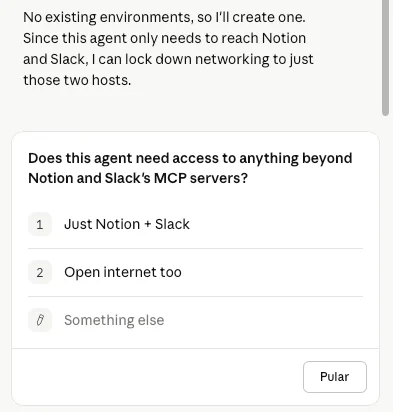
No chat, aparecerá a opção para criar o seu ambiente. Cada agente roda em um container de nuvem, um ambiente isolado, com pacotes de software pré-instalados, que existe para processar uma sessão e depois para. Você define:
- Quais pacotes e bibliotecas o agente pode usar (exemplo: slack, notion, clickup, etc)
- Acesso de rede (pode acessar a internet? APIs externas?)
- Recursos computacionais
O Claude fará cada uma das perguntas para que o usuário selecione.
O que é um container de nuvem? Imagine uma caixa virtual que tem tudo que um programa precisa para rodar, sistema operacional mínimo, bibliotecas, dependências. Quando o agente é chamado, a caixa é aberta, o trabalho é feito, a caixa é fechada. Você não gerencia essa caixa, a Anthropic faz isso.
Exemplo:
Passo 3. Credenciais e integrações
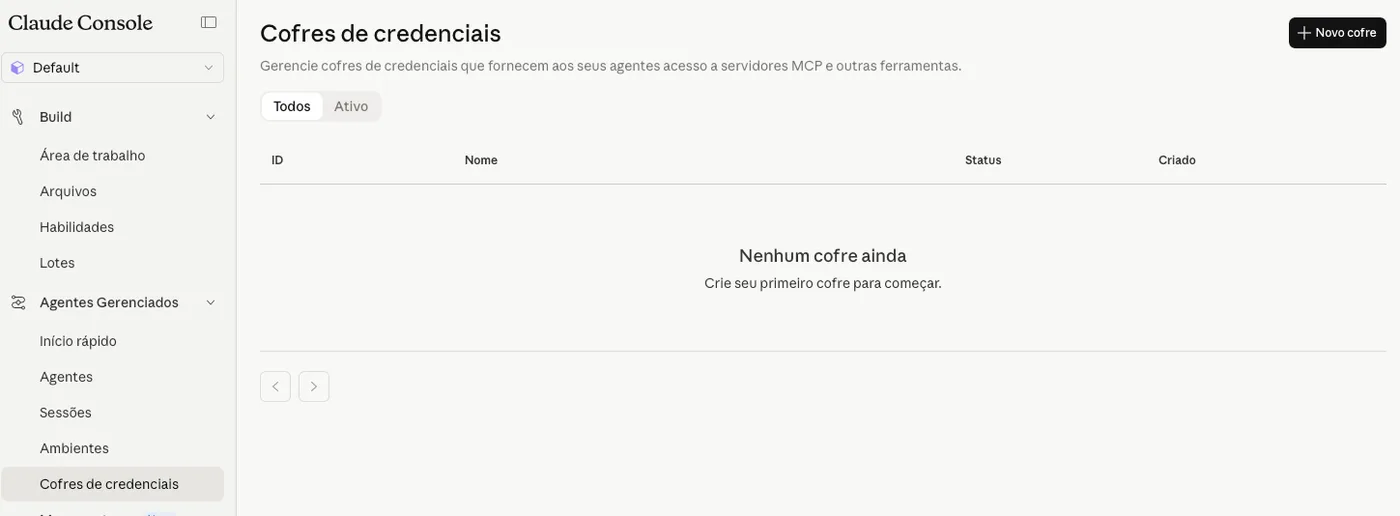
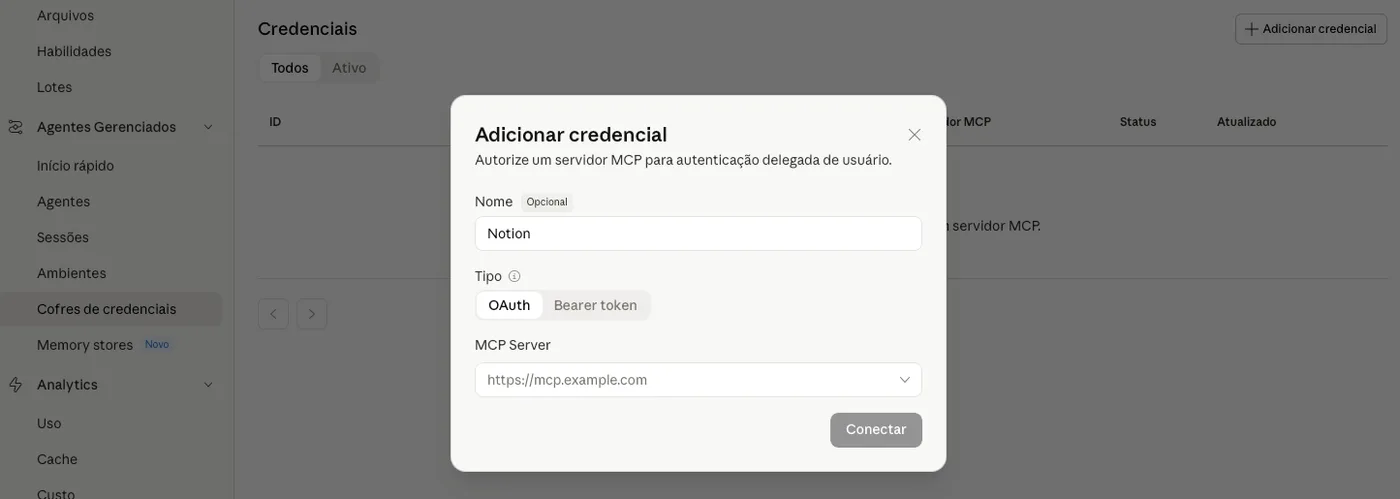
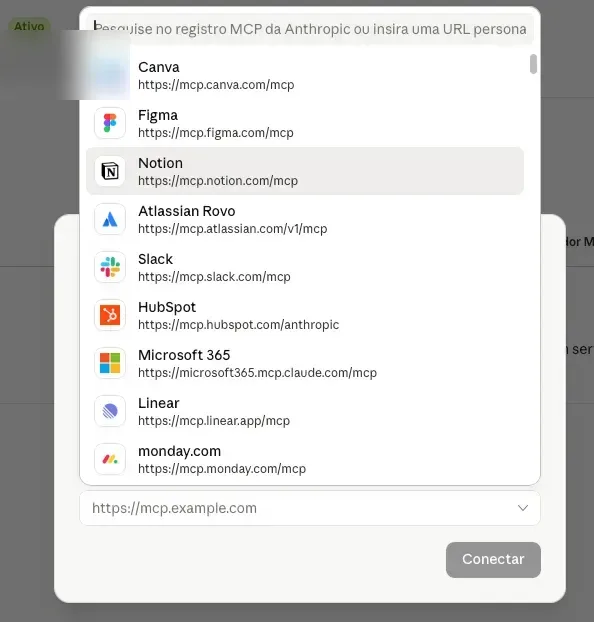
O sistema tem um cofres de credenciais compartilhável entre times. Aqui você precisa subir as credenciais das ferramentas que seu agente terá acesso (notion, clickup, etc). Você conecta:
- MCP Servers (ver conceitos-chave abaixo)
- Integrações via OAuth (ClickUp, Notion, Google, etc.)
- Chaves de API de outros serviços
O que é um cofre de credenciais? Um cofre seguro onde ficam armazenadas as senhas, tokens e chaves de API que o agente precisa para acessar outros sistemas. Em vez de cada pessoa guardar suas credenciais em variáveis de ambiente no computador, o vault centraliza isso, e o time inteiro pode usar o mesmo agente com as mesmas integrações sem trocar senha por e-mail.
Passo 4. Teste com sessão ao vivo
Antes de colocar em produção, você abre uma sessão interativa para ver o agente funcionando em tempo real. Consegue ver o raciocínio dele, os passos que executa, os erros que comete.
Passo 5. Chamada via API
Quando validado, o agente é exposto como um endpoint de API. Qualquer sistema pode chamá-lo mandando uma requisição HTTP. É assim que você integra com outros fluxos.
Usando ferramentas de automação como n8n ou Zapier, você pode dar o start no agente de maneira automática.
Custo
- US$ 0,08 por hora de sessão ativa
- Mais o custo de tokens de API (input/output do Claude)
- Ambientes parados (idle) não cobram
Para referência: um agente que roda 30 minutos por dia custa menos de US$ 1,50/mês em hospedagem, fora os tokens.
Para que serve / quando usar
Casos de uso testados
1. Agente de inteligência competitiva
Recebe um nome de concorrente → pesquisa na web → consolida informações → entrega um relatório estruturado. Útil para times de produto e marketing que precisam monitorar o mercado sem contratar analista.
2. Field Monitor
Monitora tendências em fontes específicas → formata os dados → envia automaticamente para uma lista no ClickUp. Elimina o trabalho manual de “pesquisar e jogar numa planilha”.
3. ClickUp Research Agent
Pega tarefas em uma fila do ClickUp → pesquisa o contexto necessário para cada uma → atualiza o card com as informações encontradas. O time só precisa criar o to-do; o agente faz a pesquisa de fundo.
4. Criador de conteúdo