
Apresentações com a sua identidade visual, direto do Claude
Um sistema de design salvo no Claude, uma vez, e toda apresentação sai com a cara da sua marca, até pelo celular. O passo a passo: criar o sistema, usar em qualquer chat, montar um projeto por tipo de documento recorrente, e a versão avançada com Claude Code e Remote Control.
Revisado em 18 de setembro de 2026, mesma data da publicação. Guia de ferramenta envelhece: se a tela da ferramenta mudou desde então, o caminho aqui pode ter mudado também.
Guia completo
Deixa seu nome e e-mail pra continuar lendo
Você destrava este guia, os outros guias e todos os materiais.
Você preenche uma vez só. Depois disso tudo o que é fechado abre direto neste navegador, e o mesmo e-mail te coloca na newsletter.
Ontem eu precisei montar uma proposta comercial. Fiz durante o almoço, mandando áudio pro Claude pelo celular, sem abrir o computador. Esse é o passo a passo completo, do jeito que eu uso: como ensinar a sua identidade visual pro Claude uma vez, e depois pedir apresentação com a cara da sua marca em qualquer conversa, inclusive andando na rua.
São quatro camadas, da mais simples até a versão avançada que eu uso todo dia. Você não precisa fazer as quatro: dá pra parar na segunda e já ganhar tempo. Eu recomendo ir até o fim, porque é onde a coisa deixa de ser truque avulso e vira rotina.
Parte 1: crie o seu sistema de design (uma vez só)
O Claude tem um espaço próprio pra guardar a identidade visual de uma marca: cor, tipografia e espaçamento, tudo salvo num lugar só, pra você não precisar explicar de novo em cada conversa.
1. No menu lateral, clique em Design.
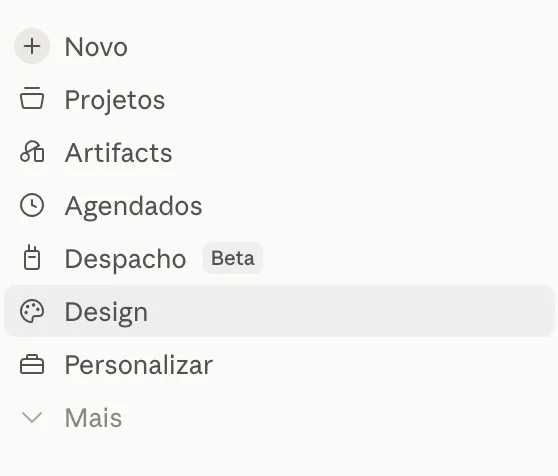
2. Dentro de Design, vá na aba Design systems.
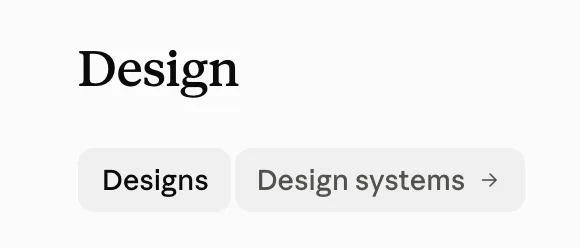
A aba Designs guarda os arquivos que você já criou. Design systems é onde fica a identidade visual salva, que é a parte que interessa aqui.
3. Clique em “+ Novo design system”.
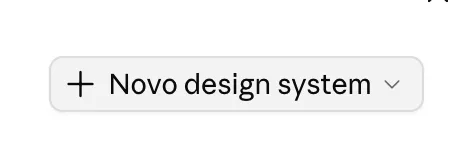
Ele nasce vazio, com vários blocos esperando conteúdo, como Colors, Typography e Spacing. Em cada um, o Claude te dá a opção de pedir pra ele montar algo (uma paleta, um par de fontes, uma escala de espaçamento) ou de você subir o material pronto: manual de marca, logo, arquivo de fonte, até o repositório de código do seu site, se a identidade já estiver ali dentro.
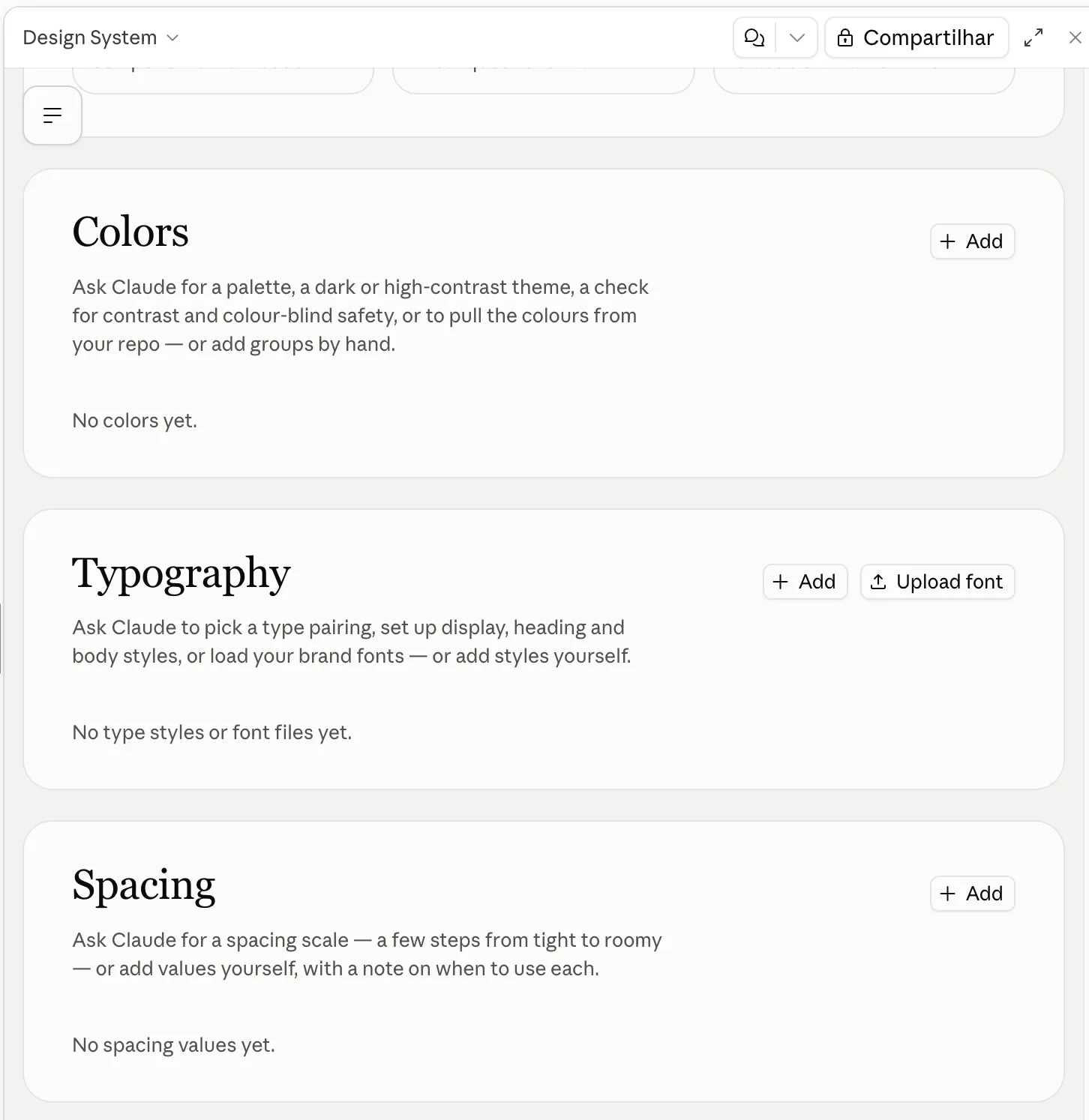
O sistema logo depois de criado. Os blocos ficam esperando o primeiro conteúdo, e o texto de cada um (em inglês, mesmo com o resto do Claude em português) explica o que você pode pedir ali. A tela mostra três, e rolando aparecem outros.
Se você ainda não tem uma identidade visual pronta
Sem problema. Use o chat que fica do lado do sistema de design pra construir com o Claude: você manda referência, ele traz uma proposta, você reage e ajusta, até chegar numa versão que é a sua cara. Foi assim que eu pedi pra ele me ajudar a criar a identidade visual da minha empresa, direto ali na conversa.
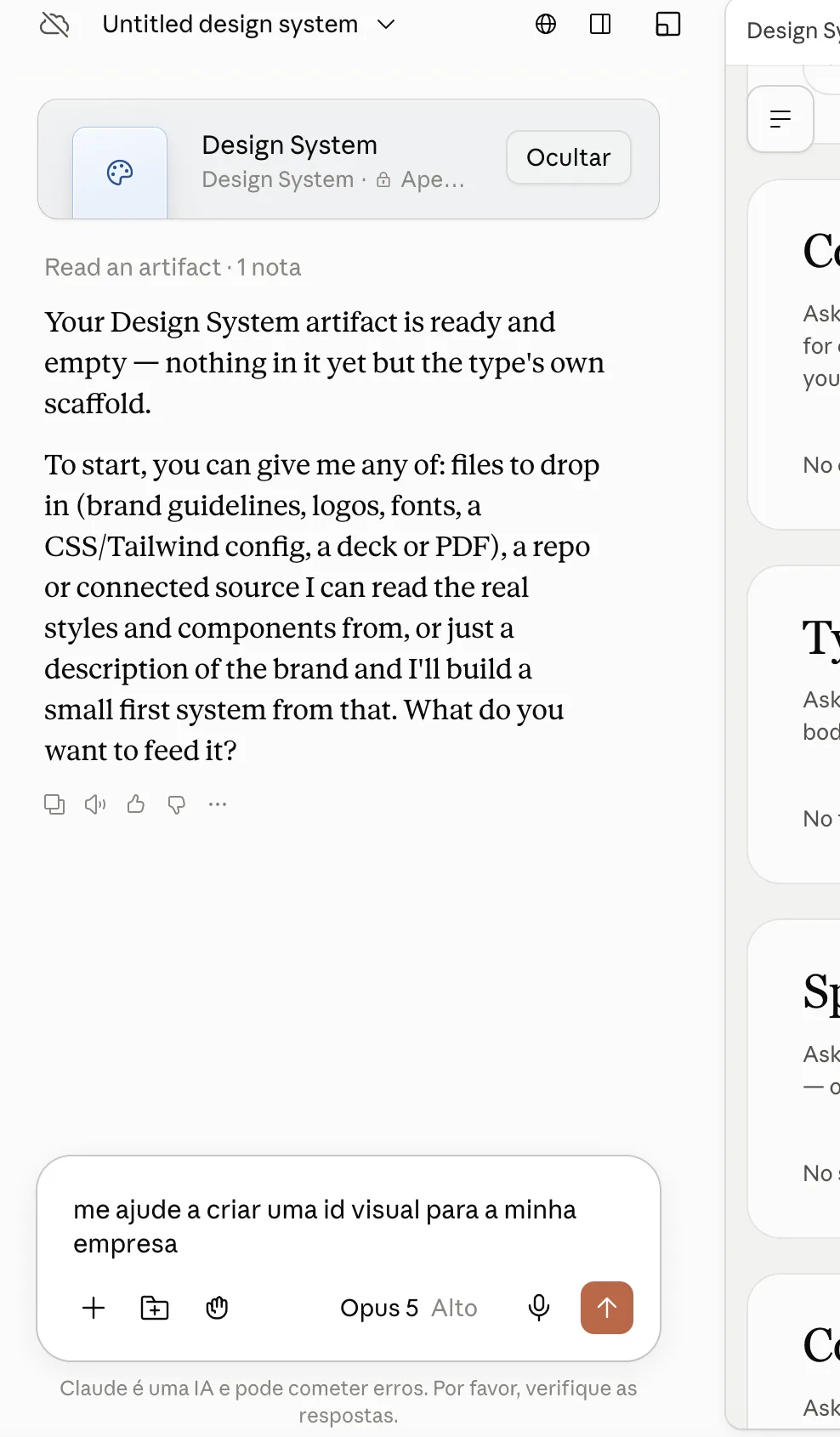
Feito isso uma vez, está salvo. Você não repete essa etapa nunca mais.
Parte 2: peça a apresentação em qualquer conversa
Com o sistema de design salvo, você entra em qualquer chat novo (não precisa ser dentro de Design), abre o menu de mais, o “+” do lado da caixa de texto, e clica em Sistema de design. Aparece a lista dos que você já tem guardados.
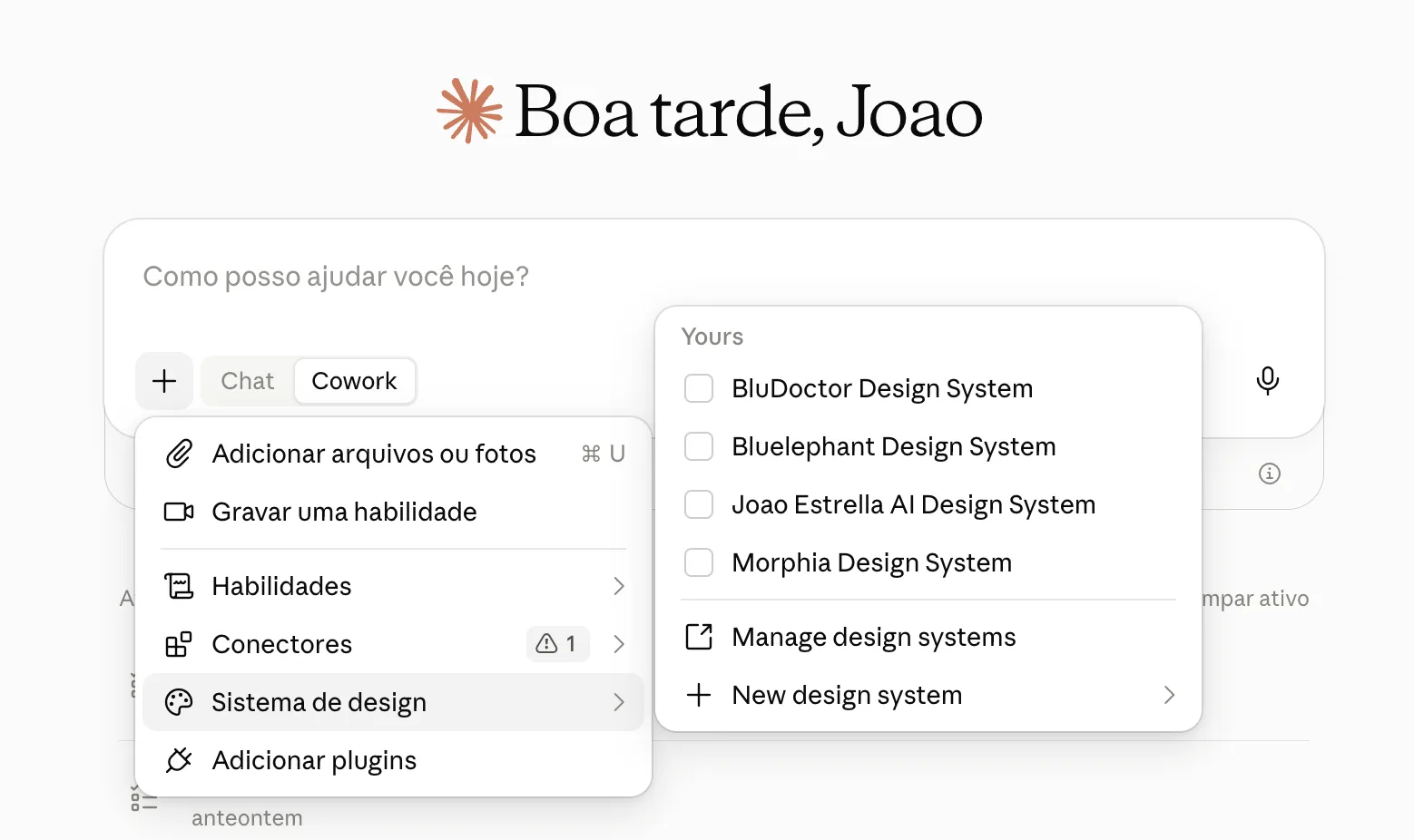
A lista traz os sistemas de design que eu já tenho salvos. É só marcar o que vai ser usado naquela conversa.
A partir daí é só pedir a apresentação usando aquela identidade, pelo celular também: por áudio ou digitando. Você escolhe o sistema de design, e ele monta com a cara da sua marca.
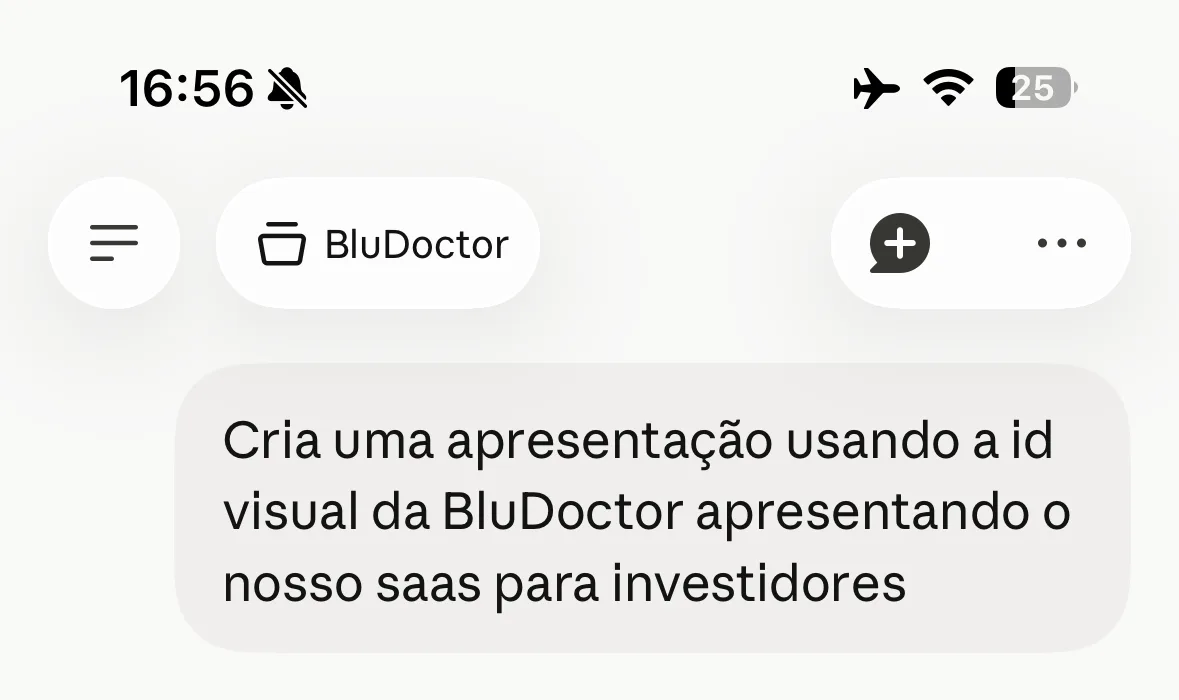
Pedido de apresentação feito pelo celular, digitado, dentro do projeto daquela empresa e usando o sistema de design dela, que já estava salvo.
Parte 3: crie um projeto para cada tipo de apresentação que você faz sempre
Aqui é onde a coisa deixa de ser truque avulso e vira operação. Se você faz sempre os mesmos tipos de apresentação, uma proposta comercial, um relatório semanal, um report de resultado, vale criar um projeto do Claude pra cada um.
Dentro do projeto, deixe escrito o formato: como é a capa, o que entra no slide 2, no slide 3, e assim por diante. Diga qual identidade visual deve ser usada, o sistema de design que você criou na Parte 1. E cole exemplos de apresentações que você já fez e considera boas: o Claude aprende o padrão olhando pra elas.
Peça pro Claude, ou pro Cowork (o modo que mexe direto nos arquivos do seu computador), salvar essas instruções num arquivo .md, formato de texto simples que qualquer editor abre. Se quiser ir além, dá pra transformar isso numa skill, um pacote de instrução com a estrutura exata daquele tipo de apresentação, que o Claude carrega sozinho sempre que reconhece a tarefa.
A partir daí, toda vez que você precisar de uma proposta comercial, entra nesse projeto e pede. Ele já sabe o formato, e já sabe a marca. Você para de explicar tudo de novo, toda vez.
Parte 4: a versão avançada, Claude Code com Remote Control
É assim que eu faço.
Eu tenho uma pasta só pra criar apresentações. Dentro dela tem duas coisas: uma subpasta com os ativos da minha identidade visual (documento descrevendo como ela é, e exemplos de apresentações prontas), e os arquivos .md com as instruções de formato, no mesmo espírito da Parte 3, só que guardadas em disco em vez de dentro de um projeto do site do Claude.
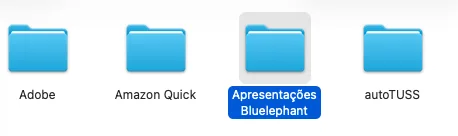
A pasta de criação de apresentações é a selecionada, no meio das outras pastas de projeto.
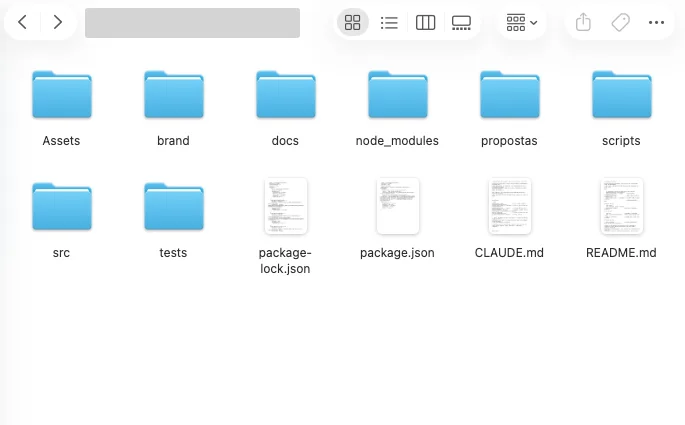
Por dentro: uma pasta de ativos visuais, uma de instruções de formato (docs), uma com as propostas em si, e o resto do esqueleto de um projeto de código, incluindo o CLAUDE.md que o Claude Code lê antes de começar a trabalhar.
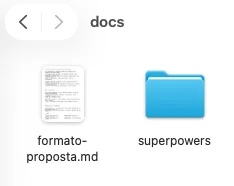
Dentro de docs, o arquivo com o formato da proposta comercial: a mesma lógica da Parte 3, só que em disco.
Quando estou no computador, abro o Claude Code dentro dessa pasta e peço. Pronto.
Quando não estou, uso o Remote Control, o recurso que deixa você continuar comandando aquela mesma sessão do Claude Code pelo celular, sem perder nada do que já foi feito: histórico, arquivo lido, tudo.
Pra abrir uma sessão nova, já remota: no terminal, dentro da pasta do projeto, rode isto:
claude remote-controlOu o apelido curto, que é o que eu digito:
claude rcOs dois são o mesmo comando. Ele explica o que o recurso faz, pede confirmação na primeira vez, e depois mostra a URL da sessão. Dá pra apertar a barra de espaço pra ver o QR code na tela, e dá pra dar um nome à sessão com --name, o que ajuda quando você tem várias.
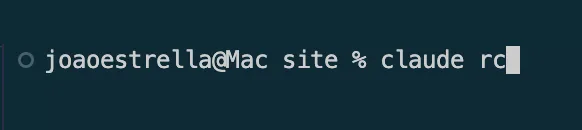
O comando digitado no terminal, dentro da pasta do projeto.
Um detalhe que confunde: claude rc e claude remote-control não aparecem na lista de comandos que o claude --help imprime. Eles funcionam mesmo assim, e quem confirma é claude rc --help, que abre a ajuda do recurso. Conferido na versão 2.1.273.
Existe ainda uma terceira forma, claude --remote-control, que é diferente das duas acima: em vez de deixar o processo esperando conexão, ela abre uma sessão interativa normal no seu terminal, já com o Remote Control ligado, e você continua digitando ali enquanto a sessão também fica disponível no celular.
Pra continuar uma sessão que já está aberta: se você já está no meio de uma conversa com o Claude Code no computador e quer seguir pelo celular, digite /remote-control (ou /rc, atalho documentado) dentro da sessão. Isso preserva a conversa inteira: o que já foi lido, o que já foi feito, o histórico completo.
Pra conectar, três jeitos: escaneie o QR code que aparece no terminal com o app do Claude, copie a URL da sessão e abra no navegador, ou abra o app e encontre a sessão pelo nome na lista.
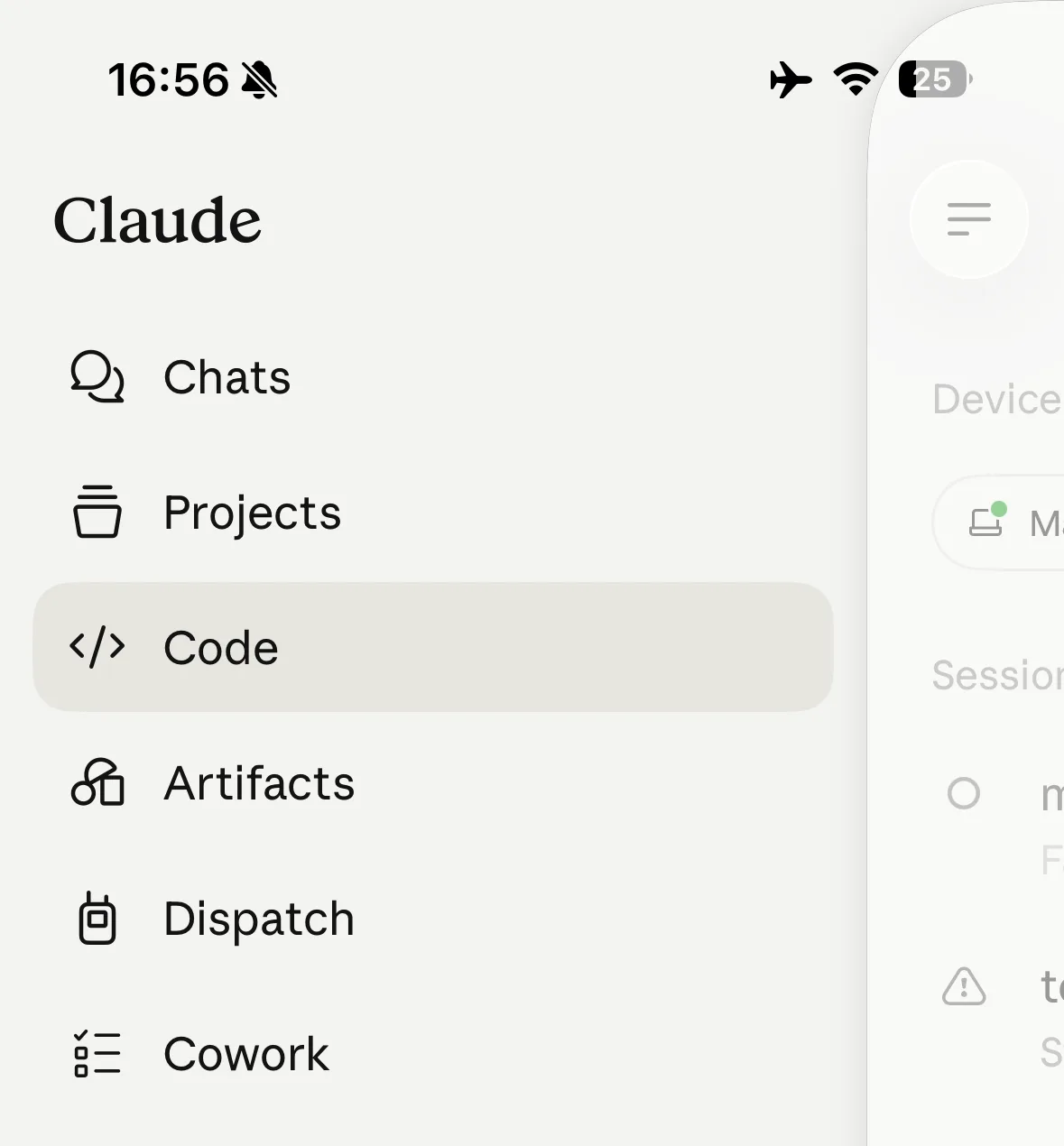
É em Code que ficam as sessões do Claude Code, incluindo as que você abriu com Remote Control.
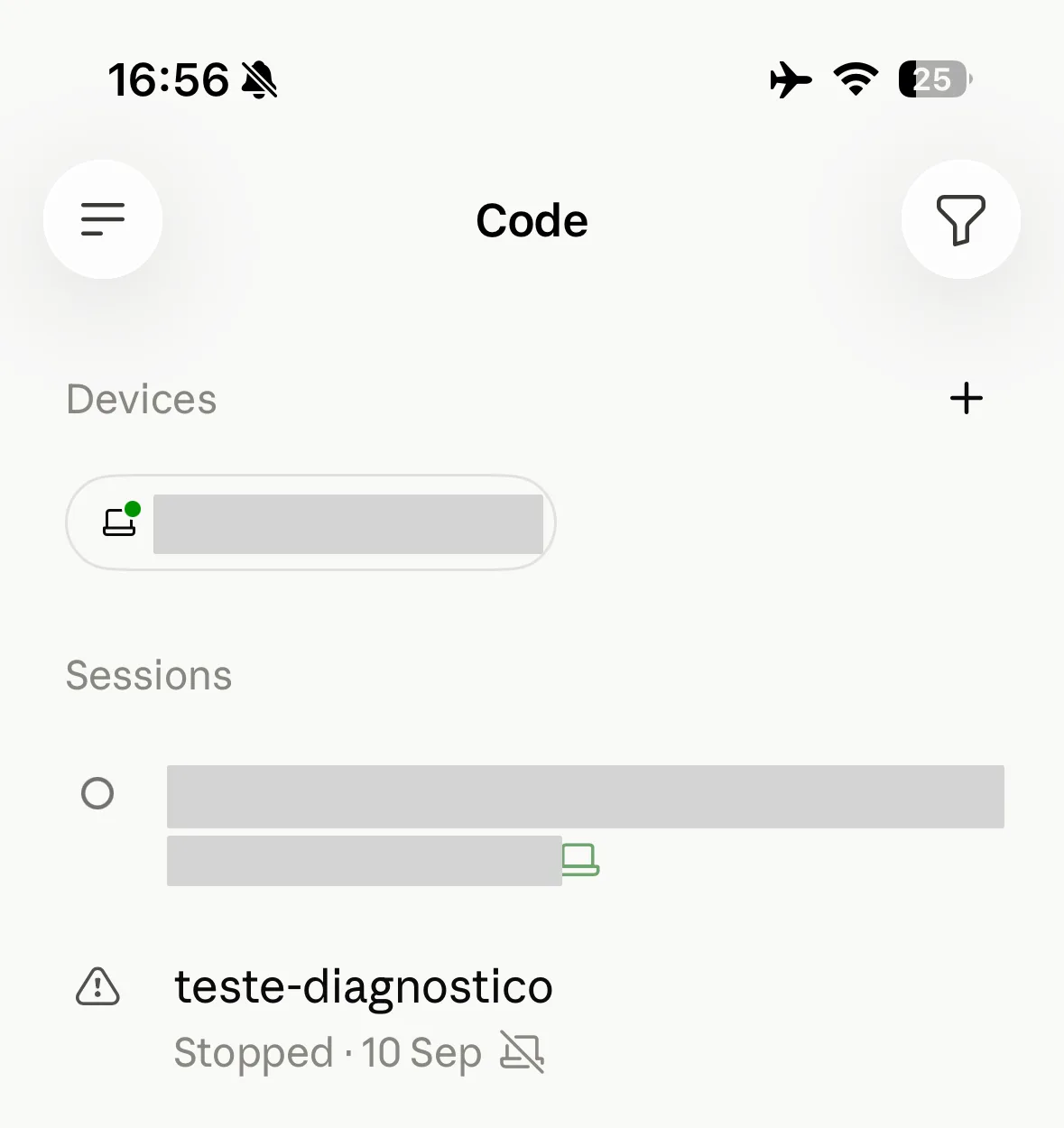
Devices mostra o computador conectado. Sessions lista as sessões, inclusive uma parada. O nome do computador e o da primeira sessão foram cobertos porque identificam cliente e projeto.
A partir daí você controla o Claude Code pelo celular, de onde estiver, com acesso aos mesmos arquivos e ao mesmo histórico da sessão que estava rodando no computador.
O aviso que ninguém dá
Isso tudo só funciona se você já tiver um padrão.
Se a sua proposta comercial é bagunçada hoje, você acabou de automatizar a bagunça. O Claude não inventa o seu processo: ele replica exatamente o que você entregar pra ele. Se o exemplo que você colou no projeto é ruim, a saída vai sair ruim, só que com aparência bonita. Tecnologia sem redesenho de processo não resolve o caos. Só acelera ele.
Antes de montar o projeto da Parte 3 ou a pasta da Parte 4, escreva no papel como deveria ser a sua apresentação ideal: a ordem das informações, o que não pode faltar, o que faz um cliente fechar. Só depois ensine isso pro Claude. Nessa ordem, e não ao contrário.
É a diferença entre ganhar uma hora por apresentação e perder uma tarde inteira corrigindo o que ele “aprendeu” com o seu próprio erro.
As capturas de tela deste guia são de 18 de setembro de 2026, e os comandos foram conferidos na versão 2.1.273 do Claude Code. A interface do Claude muda com frequência: se o botão não estiver onde a imagem mostra, o caminho costuma continuar o mesmo, e claude --help responde pelo comando.
Fontes
- Anthropic, "Continue local sessions from any device with Remote Control" (code.claude.com/docs/en/remote-control)
- Anthropic, "CLI reference" (code.claude.com/docs/en/cli-reference)
- Anthropic, "Claude Design | Turn Ideas into Design" (claude.com/product/design)
- Central de Ajuda do Claude, "Set up your design system in Claude Design" (support.claude.com/en/articles/14604397-set-up-your-design-system-in-claude-design)